使用 SSH 连接 VPS
在终端中使用如下命令通过 SSH 连接自己的 VPS ,MacOS 和 Windows 是一样的命令
# 如果 SSH 端口是默认的 22,则使用
ssh root@你的服务器IP

# 如果 SSH 端口不是默认的 22,例如端口是 2200,则使用
ssh root@你的服务器IP -p 2200
开启 BBR 加速
# 开启 BBR
echo "net.core.default_qdisc=fq" >> /etc/sysctl.conf
echo "net.ipv4.tcp_congestion_control=bbr" >> /etc/sysctl.conf
sysctl -p

# 验证 BBR 是否开启成功
sysctl net.ipv4.tcp_congestion_control
lsmod | grep bbr
防火墙操作
若你对这个很了解,请务必放行相关端口:UI面板端口 / 80 / 443
若你不太明白,请使用以下命令一键关闭防火墙,生产环境不建议关闭防火墙,若仅仅是自建节点,请随意
bash <(curl -fsSL https://raw.githubusercontent.com/V2RaySSR/OneKey/main/disable_firewall.sh)

# 如果执行 curl 命令时提示:
-bash: curl: command not found

# 说明系统没有安装 curl,根据自己系统的不同,可以使用下面命令安装:
# Debian / Ubuntu
apt update && apt install -y curl

# CentOS 7
yum install -y curl

# CentOS Stream / Rocky / AlmaLinux
dnf install -y curl
安装 X-ui 面板
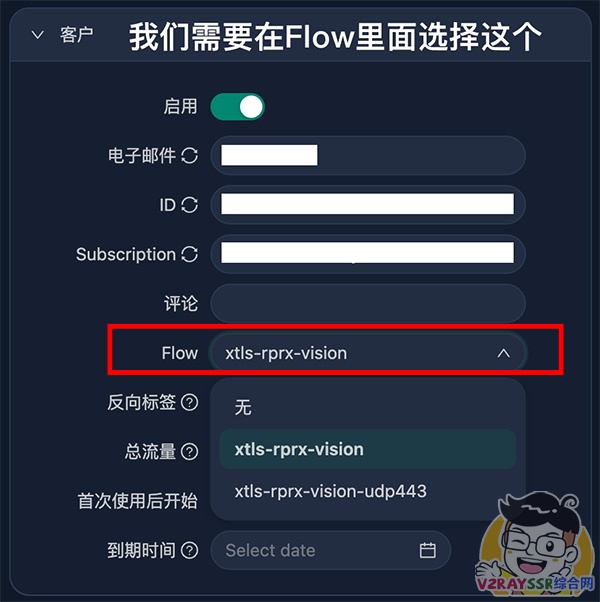
非常特别重要提示:演示视频中漏掉了「流控(Flow)」设置,请在「客户 / Clients」选项中,「Flow 」里面选择 xtls-rprx-vision(如下图)—— 需要选择 “Reality” 以后,在回到 「客户」 ,才会有这个 「Flow」 选项
3X-UI 面板项目地址:点击访问
推荐安装 3x-ui 面板,因为它没有广告,界面整洁漂亮,美中不足的是,这个面板的安装部署阶段是全英文的,对于很多新手不是太友好。
对于这种情况,博主新建了一个中文安装入口,用来自动同步官方 3X-UI 安装脚本,并生成中文安装流程和中文管理菜单。它不修改官方安装逻辑,只把安装过程中的提示、选项、状态信息尽量改成中文,方便中文用户完成安装、证书配置和后续管理。
中文版项目地址:点击访问
需要说明的是,这个中文安装入口会跟随官方脚本更新,安装流程和系统操作仍然保持官方逻辑。也就是说,它主要解决的是安装阶段英文提示不友好的问题,并不是重新开发一个面板,也不是修改 3X-UI 本身。
安装命令如下:
# 官方英文版安装命令
bash <(curl -Ls https://raw.githubusercontent.com/mhsanaei/3x-ui/master/install.sh)

# 中文版安装命令
bash <(curl -Ls https://raw.githubusercontent.com/V2RaySSR/3x-ui-cn-installer/latest/generated/install-cn.sh)

# 如果执行 curl 命令时提示:
-bash: curl: command not found

# 说明系统没有安装 curl,根据自己系统的不同,可以使用下面命令安装:
# Debian / Ubuntu
apt update && apt install -y curl

# CentOS 7
yum install -y curl

# CentOS Stream / Rocky / AlmaLinux
dnf install -y curl
安装部署
操作步骤较多,请 观看视频
VLESS + Reality 参数对照表
推荐客户端代理软件
最简单使用:V2RayN 项目地址
若是使用 Clash Varge 不能直接使用 3X-UI 的节点,需要进行节点转换:在线订阅链接转换,具体不明白请 观看视频
后记
视频的重点不是告诉大家那个协议就一定无敌,也不是说哪一家的 VPS 就适合所有人
自建节点这个东西,说到底还是要看你的使用场景
有的人需要流量,有的人需要带宽,有的人需要 IP 质量
所以大家需要根据自己的使用环境来选择适合自己的 VPS。